返回 Agent 安装

小白官方 Agent 桌面应用

小白天枢安装:复制粘贴就能把小白装进电脑

不用研究一堆术语。按顺序下载小白天枢,用小白AI会员账号登录,复制粘贴模型和语音配置,再让小白说一句话验收。跑通以后,你就能直接开口下任务,让它用更自然的声音告诉你下一步。

3-8 分钟小白官方想把 AI 从网页聊天框搬到自己电脑上的人。想复制粘贴就完成安装、登录、模型和语音配置的新手。想体验“我说话,小白听懂,然后告诉我下一步”的人。

照着做,先跑通一次

不用先研究原理。先复制粘贴把安装、配置和第一句测试跑通,后面再让小白带你做真实任务。

1. 打开入口

下载包、官方页、模型入口都放在这里,不用自己到处搜。

2. 复制粘贴

命令和配置项按顺序填,看到版本号或应用能打开就继续。

3. 让它回一句话

能听懂测试句、能回复你,就可以进入第一个真实任务。

先选模型 API 或本地模型

Agent 本体只是执行工具,模型才是大脑。正式接入前,先看 模型排行和价格快照

模型 = Agent 的大脑

负责理解、推理、写内容和决定下一步。

Agent = 模型的手脚

负责打开工具、读文件、改代码、跑命令和执行任务。

豆包 TTS 语音合成

让小白说话像在带你操作,而不是念稿。优先选自然对话音色,听起来顺了再继续做任务。新版控制台优先使用 API Key。

自然语音输出

照着做

1打开 Agent 或桌面客户端的 Settings / Models / API 设置。

2Provider 选择 OpenAI Compatible / Custom;官方 OpenAI 就选 OpenAI。

3按下方字段填写 Base URL、API Key、Model。

4点击 Save / Enable / Test。

5新建一次对话,发一句测试消息,能回复就算接通。

去哪里申请

火山引擎控制台 / 火山方舟 / 豆包语音合成大模型

控制台入口

https://console.volcengine.com/ark

业务模块

语音合成大模型 / 豆包语音合成 2.0

要创建什么

API Key;旧版控制台可能还需要 App ID 和 Access Token

填到小白哪里

语音设置 -> TTS 服务商选择 doubao,填写 doubaoKey;旧版再填 doubaoAppId / doubaoAccessKey

常用资源 ID

seed-tts-2.0

音色建议

选自然对话、亲和助手、年轻中文女声/男声;避开新闻播报、客服机械音和过强情绪音色

小白当前豆包 TTS 请求使用 openspeech.bytedance.com 的语音合成接口,优先走 X-Api-Key。

如果你已经拿到 App ID 和 Access Token,也可以用旧版字段,但新用户优先申请新版 API Key。

试听时重点听停顿、语气和尾音。只要像念稿,就换更口语的音色。

界面功能标注

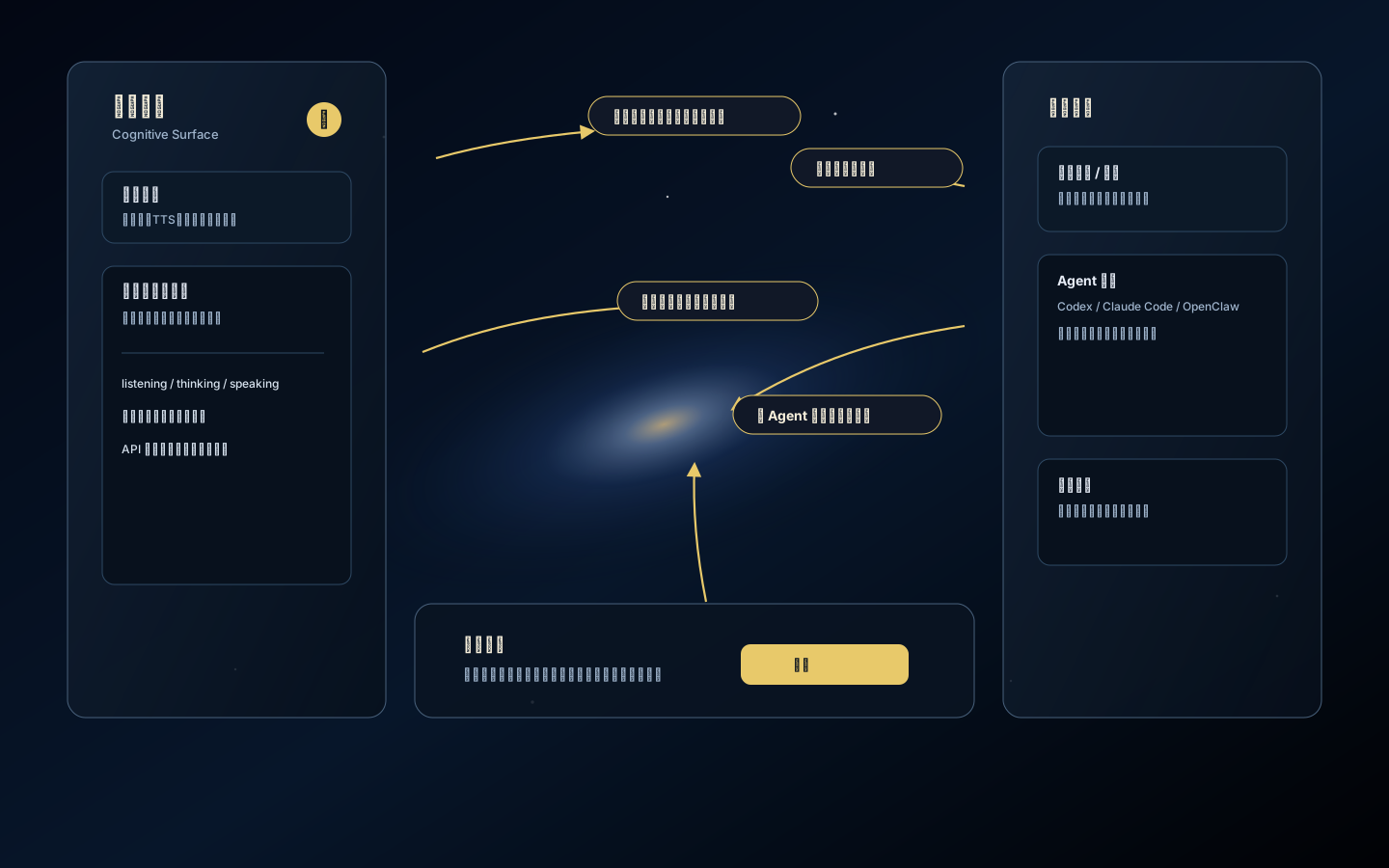
主界面包含语音入口、消息处理器、运行状态、更新诊断、Agent 调度、自我进化和对话输入;底层背景默认是银河系宇宙,也可以替换成自己的照片。

小白天枢界面功能标注图

复制粘贴安装

从第 1 步往下做。每一步只处理一个动作,失败了看下方常见问题,不用反复重装。

1. 先登录小白AI会员账号

桌面端也用这一套账号,聊天、任务和后续能力才接得上。

2. 下载安装包

点击下面按钮下载 Windows 安装包。下载完成后双击安装,不需要自己找第三方包。

立即下载安装包

3. 打开小白天枢

安装完成后,从桌面快捷方式或开始菜单打开。看到登录页,输入小白AI会员账号。

4. 复制粘贴配置

模型、ASR、TTS 分开填。下方 API 区写清楚去哪里申请、复制哪一段、粘贴到哪里。

5. 让小白开口验收

先复制下面测试句,让小白检查模型、语音识别、TTS 和桌面控制是否成功。

启动后先说这句

第一次不要急着做复杂任务。先用一条测试句确认它已经真的能用。

图形界面启动

从 Windows 桌面快捷方式或开始菜单打开小白天枢。

下载页

把这个入口发给新手,他打开后按页面复制粘贴也能装。

打开下载入口

跑通验收标准

能打开工具,或在终端看到版本号。

能输入一句测试问题,并得到一次正常回复。

知道它是 Agent、桌面助手、模型客户端里的哪一种。

装好以后做一个 MVP

安装不是终点。工具能启动以后,马上用一个小任务验证它能不能帮你交付结果。

第一次让它说什么

这些不是装饰文案,是用来确认工具真的能工作的第一组测试。

小白,检查我的模型、语音识别、TTS 和桌面控制是否配置完整。
小白,用像朋友提醒我的语气说:现在还差哪一步才能开始语音操作电脑?
小白,把我现在能用的模型、语音和桌面能力列成一张简单清单。
小白,先做一个安全测试:只检查电脑状态,不要修改任何文件。

装好后,把它训练成你的 Agent

模型接好只是有大脑,还要给它岗位、人设、记忆结构、权限边界和验收标准。

1. 先完成会员登录

先把账号打通,后面聊天、语音、任务和桌面能力才不会散在不同地方。

用小白AI网站会员账号登录桌面端。

登录成功后再配置模型、语音和 TTS。

退出登录后,桌面端应回到登录页,不能继续使用聊天和设置接口。

未登录访问主界面会回到登录页。未登录直接调用本地消息接口会返回 401。登录账号和网站会员账号一致。
1. 先设定人设:让它知道自己是谁、帮谁做事

Agent 装好以后不能只让它自由发挥。人设不是装可爱,而是明确岗位、行业、语气、边界和遇到不确定时怎么问你。

告诉它你的行业、岗位、主要客户和最常做的 3 类工作。

告诉它输出要短、要能执行、不要一次讲太多。

告诉它不确定就先问,不要替你编事实、价格、政策和承诺。

工程 Agent 还要加一句:改文件前先列计划和涉及文件。

请从现在开始作为我的个人 AI 工作助理。

我的行业/岗位:这里写你的行业和岗位
我最想交给你的工作:
1. 这里写第一类重复工作
2. 这里写第二类重复工作
3. 这里写第三类重复工作

你的工作方式:
1. 先问清目标、材料、交付格式和截止时间。
2. 每次只给我下一步,不要一次甩太多内容。
3. 不确定的信息要标注“需要确认”,不能编造。
4. 涉及钱、合同、隐私、客户承诺、删除文件、发送消息前,必须先问我。
5. 做完后给我一个验收清单,让我知道结果能不能用。

你的说话方式:
用中文,简单直接,像带新手做事一样。
它能说出你的行业和主要工作。它会先问问题,而不是直接乱给方案。它知道哪些事情必须先问你确认。
2. 建记忆结构:不要只记聊天,要记可复用的工作方法

真正有用的 Agent 不是每次重新聊,而是能记住你的行业资料、固定流程、常用模板、踩坑记录和下一步。

先建 7 个记忆格子,不要把所有东西塞成一段话。

隐私、密码、API Key、客户手机号、身份证、合同原文不要写进长期记忆。

每完成一次任务,让 Agent 把成功步骤、失败原因和下次做法写进对应格子。

工程项目可以把这些写进 AGENTS.md、CLAUDE.md、项目说明或 Agent 的 Memory 区。

请按下面结构建立我的长期记忆,不要记录密码、API Key、客户隐私和付款信息。

【用户画像】
- 我是谁:
- 行业/岗位:
- 我的目标:
- 我不懂的地方:

【业务资料】
- 产品/服务:
- 客户是谁:
- 常见问题:
- 禁止承诺:

【固定工作流】
- 工作流名称:
- 触发条件:
- 输入材料:
- 执行步骤:
- 输出格式:
- 验收标准:

【常用提示词】
- 场景:
- 提示词:
- 什么时候用:

【工具和 Skill】
- 已安装工具:
- 已安装 Skill:
- 能做什么:
- 权限边界:

【踩坑记录】
- 问题:
- 原因:
- 解决方法:
- 下次避免:

【下一步】
- 当前任务:
- 做到哪一步:
- 下次继续做什么:
记忆是分区的,不是一大坨文字。没有保存 API Key、密码和客户隐私。每个固定工作流都有输入、步骤、输出和验收标准。
3. 设工作边界:哪些能自动做,哪些必须等你确认

Agent 越强越要设边界。新手最怕的不是不会用,而是它替你乱删文件、乱发消息、乱承诺客户。

把任务分成低风险、中风险、高风险三类。

低风险可以让它直接草拟,比如总结、改写、生成草稿。

中风险必须先给计划,比如改代码、改表格、批量处理文件。

高风险必须停下来问你,比如付款、发客户、删库、发公开内容、提交代码。

请遵守我的权限边界:

【可以直接做】
- 总结资料
- 生成草稿
- 整理清单
- 给出方案
- 写提示词

【先列计划,等我确认再做】
- 修改文件
- 批量处理资料
- 改代码
- 调用外部工具
- 安装 Skill 或插件

【必须停止并问我】
- 删除文件或数据
- 发送邮件、微信、飞书、短信
- 对客户做承诺
- 涉及付款、合同、发票、隐私
- 提交代码、发布上线、改生产配置
它知道哪些任务不能直接执行。它会在高风险动作前停下来问你。它能把工作拆成低风险小步。
4. 设验收标准:让它每次交付都能被检查

没有验收标准,Agent 做得再多也像聊天。小白要知道什么叫完成,什么叫还不能用。

每个任务开始前,先让它写清楚最终交付物是什么。

让它给 3 到 5 条验收标准。

做完后让它自己按验收标准检查一遍。

如果是工程 Agent,还要告诉你运行了什么命令、结果是什么、哪些没验证。

开始任务前,请先输出:

1. 本次任务目标:
2. 需要我提供的材料:
3. 最终交付物:
4. 3-5 条验收标准:
5. 你不能做或不确定的地方:

做完以后,请按下面格式回复:

【完成了什么】
【怎么验收】
【我需要检查哪里】
【还有哪些风险】
【下一步建议】
任务开始前有交付物和验收标准。任务结束后有检查清单。它会说明没验证的地方,而不是假装都完成。
5. 训练它复盘:每次任务后沉淀成你的专属工作流

训练 Agent 的关键不是一次成功,而是把成功过程变成下次可复用的流程。这样它才会越来越像你的工作助手。

每次做完一个任务,让它总结本次输入、步骤、输出、错误和改进。

把复盘写进记忆结构的【固定工作流】和【踩坑记录】。

下一次类似任务,先让它读取这条工作流再开始。

如果这个流程稳定了,再考虑装 Skill 或接自动化。

请把这次任务复盘成可复用工作流:

【工作流名称】

【适合什么时候用】

【需要准备什么】

【步骤】
1.
2.
3.

【输出格式】

【验收标准】

【这次踩坑】

【下次直接怎么做】

请把它写入长期记忆的【固定工作流】和【踩坑记录】里。
同类任务下次不需要重新教。有清晰步骤和验收标准。踩坑记录能提醒它下次避免。
常见问题

先看症状,再对照解决,不要把模型问题、网络问题和本体安装问题混在一起。

登录失败

确认使用的是小白AI网站会员邮箱和密码;如果网站也不能登录,先在网站重置或重新注册会员。

登录后模型不能回复

会员登录只负责使用权限;模型 API、语音识别和 TTS 仍需要在桌面端设置里单独配置。

不知道 API 去哪里申请

看本页“先选模型 API 或本地模型”区域。每一项都写了平台、入口、业务模块和要复制到小白哪里的字段。

声音听起来不自然

先换 TTS 音色。选自然对话/亲和助手音色,不选新闻播报、客服机械音或情绪过重的音色;测试句要短,重点听停顿和尾音。

另一台电脑下载慢

优先使用 /download 页面里的 Windows 安装包链接;如果浏览器缓存旧页面,强制刷新后再下载。

Windows 提示未知发布者或不常下载

浏览器下载栏里点“保留 / 显示更多 / 仍要保留”;打开安装包时如果出现 SmartScreen 蓝色窗口,点“更多信息 / 仍要运行”;如果文件被锁定,右键安装包进入“属性”,在“常规”里勾选“解除锁定”后再安装。

其他 Agent 安装